Ultraverse Lab
사진은 클라우드에 있는데, 백업을 또 해야 할까?
휴대폰 사진을 클라우드에 올렸어도 별도 복사본이 필요한 이유와, 번거롭지 않게 시작하는 방법을 정리했습니다.
휴대폰이 고장 나도 사진은 클라우드에 있으니 안심해도 될까요? 기기 고장에 대비하는 데는 큰 도움이 되지만, 정말 잃고 싶지 않은 사진은 별도 복사본을 하나 더 두는 편이 안전합니다. 클라우드 사진 서비스에는 ‘보관’뿐 아니라 ‘기기 사이에서 같은 상태로 맞추기’라는 기능도 있기 때문입니다.
삭제도 함께 움직일 수 있습니다
예를 들어 iCloud 사진을 켜 두었다면 한 기기에서 사진을 삭제할 때 같은 Apple 계정의 다른 기기에서도 삭제됩니다. Apple은 최근 삭제된 항목에서 30일 안에 복구할 수 있다고 안내하지만, 그 기간이 지난 뒤까지 지켜주는 별도 사본은 아닙니다. Apple의 iCloud 사진 안내
Google 포토도 백업을 켠 기기에서 사진을 삭제하면 Google 계정과 동기화된 기기에서 해당 사진이 삭제될 수 있습니다. 정확한 동작은 어디에서 삭제했는지와 백업 설정에 따라 달라지므로, 공간을 비우려고 사진을 지우기 전에 앱의 삭제 안내를 읽는 게 좋습니다. Google 포토 삭제 안내
OneDrive처럼 폴더를 동기화하는 서비스도 비슷한 주의가 필요합니다. 동기화 폴더에서 파일을 삭제하면 클라우드에서도 없어질 수 있습니다. Microsoft의 OneDrive 삭제 안내
그러니까 ‘클라우드에 올라갔다’는 사실만으로 실수로 지우거나 계정에 문제가 생겨도 되돌릴 수 있는 독립적인 사본이 생겼다고 생각하면 곤란합니다. 휴지통은 도움이 되지만, 보관 기간이 끝나거나 직접 비우면 복구가 어려워집니다.
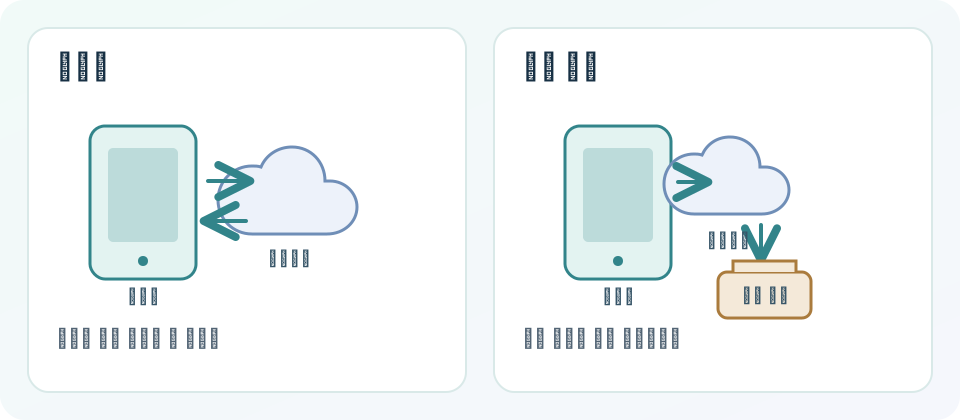
NAS를 써도, 편리함은 클라우드 쪽에 있습니다
저도 NAS를 오래 써 왔습니다. 직접 저장 공간을 관리할 수 있다는 장점이 있지만, 장비를 새로 마련하거나 유지하는 비용과 시간을 생각하면 요즘은 클라우드 서비스가 더 마음 편하게 느껴집니다. 그렇다고 NAS가 꼭 있어야 한다거나, 반대로 클라우드 하나면 모든 대비가 끝난다는 뜻은 아닙니다.
중요한 건 어디에 저장하느냐보다 사본이 서로 독립적인가입니다. NAS를 쓰더라도 휴대폰과 자동 동기화만 해 두었다면 삭제가 함께 반영될 수 있고, 클라우드를 주로 쓰더라도 가끔 중요한 사진을 외장 저장장치나 동기화되지 않는 폴더에 따로 복사하면 위험을 줄일 수 있습니다.
모든 사진을 복잡하게 관리할 필요는 없습니다
보안 기관 CISA가 소개하는 3-2-1 원칙은 중요한 파일을 총 3개 사본으로, 2가지 저장 매체에, 그중 1개는 다른 장소에 두자는 뜻입니다. 가족사진 전체에 당장 완벽하게 적용하려면 부담스럽죠. 다음처럼 잃으면 정말 아쉬운 사진부터 시작하면 훨씬 수월합니다. CISA 백업 안내
- 가족 행사, 오래된 사진, 업무상 꼭 필요한 이미지처럼 중요한 것만 먼저 고릅니다.
- 클라우드 화면에서 파일을 내려받아 동기화되지 않는 PC 폴더나 외장 저장장치에 복사합니다. 동기화 폴더 안에만 다른 이름으로 넣는 것은 독립 사본이 아닐 수 있습니다. 원본 화질 보존이 중요하다면 서비스의 저장 화질 설정도 확인합니다.
- 몇 장을 직접 열어 파일이 제대로 보이는지 확인합니다. 이후 새 사진이 쌓이면 정기적으로 같은 과정을 반복합니다.
외장 저장장치 하나만 영원히 믿으라는 뜻도 아닙니다. 저장장치 역시 고장 날 수 있으니 정말 중요한 자료라면 다른 장소의 사본까지 고려해야 합니다. 반대로 일상 사진 전부를 여러 서비스에 중복 저장하는 데 지치기보다, 중요도에 따라 백업 수준을 나누는 것이 오래 지속하기 쉽습니다.
클라우드는 편리한 첫 방어선입니다. 별도 사본은 그 방어선에서 실수했을 때를 위한 두 번째 기회고요. 오늘 당장 사진 수만 장을 정리할 필요는 없습니다. 가장 잃기 싫은 폴더 하나부터 복사해 두면 됩니다.
자료 확인일: 2026년 9월 28일. 서비스의 메뉴와 삭제·복구 동작은 사용 중인 기기, 설정과 정책 변경에 따라 다를 수 있습니다.